
Если вы уже прочитали мой разбор Railway vs Hetzner и решили взять VPS — следующий шаг страшит: «А как я к нему вообще подключусь? Что такое SSH-ключи? Я ничего не понимаю про шифрование».
Сейчас разберём всё на пальцах — без терминала-мафии и красивых слов про криптографию. В конце вы откроете VSCode, нажмёте Ctrl+Shift+P и будете писать код прямо на сервере, как будто это второй ноутбук в облаке.
TL;DR
1. Что такое VPS на пальцах
VPS (Virtual Private Server) — это обычный компьютер, который стоит в дата-центре где-то в Германии и работает 24 часа в сутки. У него есть процессор, оперативка, диск и интернет. Только клавиатуры и монитора нет — вы заходите на него удалённо.
Думайте о нём как о втором ноутбуке, который вы поставили в шкаф и никогда не выключаете. С двумя бонусами:
- Он не садится, не падает с дивана, и его не заливает кофе.
- У него есть постоянный IP-адрес — можно раздавать ссылки на свои сервисы, к нему можно стучаться извне.
2. «А зачем VPS, если у меня есть ноут?»
Самый частый вопрос. Ответ: ноут отлично подходит для того, чтобы писать код. Но для того, чтобы код работал круглосуточно — он не годится.
3. SSH-ключи — без эзотерики
Чтобы зайти на сервер, нужно «открыть замок». Можно паролем, но это небезопасно: пароль угадывается, перехватывается, забывается. Нормальный способ — SSH-ключи.
Представьте, что вы ставите на сервер сверхтехнологичный замок. У этого замка есть три понятия:
.pub) никуда никому не показываете. Никогда. Даже мне. Даже в чат поддержки Hetzner. Это ваш секрет — он остаётся у вас на компе.4. Создаём ключи на Windows (2 минуты)
На Windows 10/11 это делается ровно как на Linux — никакой PuTTY и сторонних программ не нужно. SSH-клиент уже встроен в систему с 2018 года.
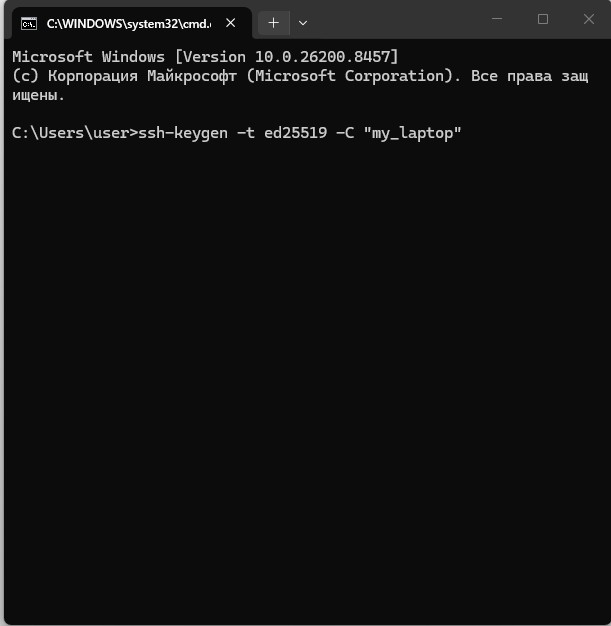
Нажмите Win + R, введите cmd (или powershell) и Enter.
$ssh-keygen -t ed25519 -C "my_laptop"-t ed25519— тип ключа (самый современный и быстрый).-C— комментарий, чтобы потом вы сами понимали, что это за ключ.
- Where to save? — Enter (стандартная папка).
- Enter passphrase? — Enter (пустой пароль, чтобы не вводить его каждый раз).
Где искать результат
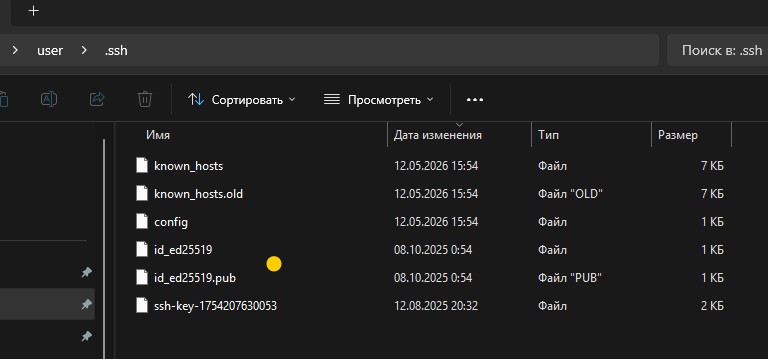
После команды появится папка по адресу: C:\Users\Ваше_Имя\.ssh\
Внутри — два файла:
id_ed25519— ваш секрет. Лежит здесь, не трогаете.id_ed25519.pub— замок. Открываете блокнотом, копируете весь текст — это то, что нужно отдать Hetzner.
Что куда «слать»
| Что имеем | Куда это девать |
|---|---|
| Приватный ключ (id_ed25519) | Никуда. Лежит на вашем ПК и никогда оттуда не уходит. |
| Публичный ключ (id_ed25519.pub) | Копируете текст из файла → вставляете в панель Hetzner. |
| Отпечаток (fingerprint) | Просто смотрите глазами в панели, чтобы убедиться: «Ага, это мой». |
5. Добавляем публичный ключ в Hetzner
Зашли в Hetzner Cloud Console → проект → раздел Security → SSH Keys. Дальше — две картинки и два клика.
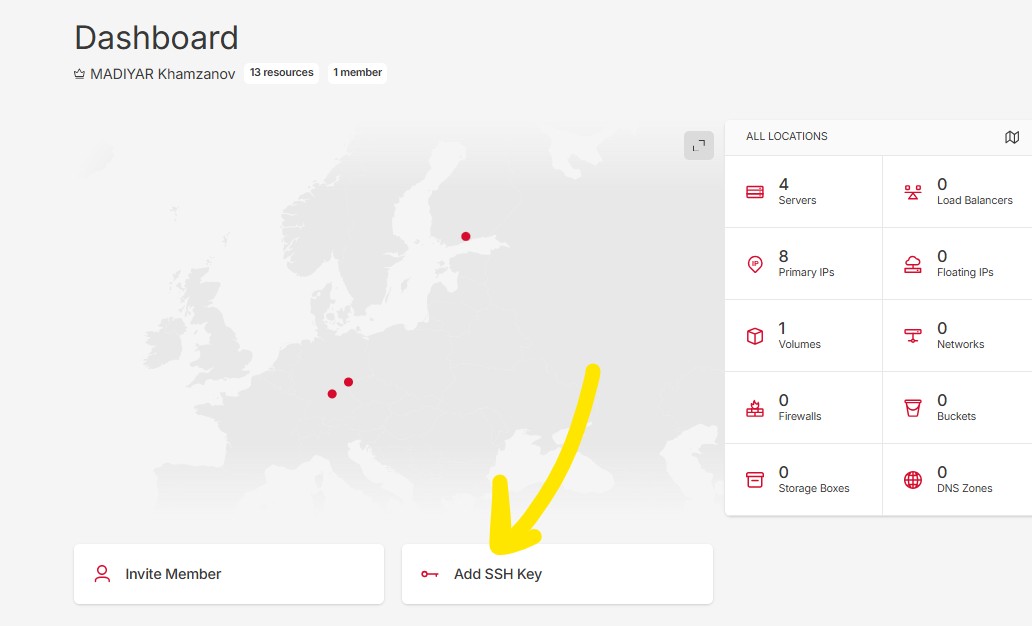
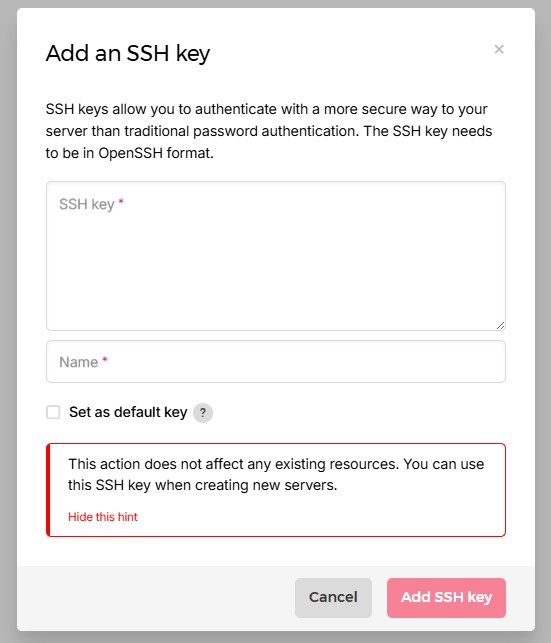
C:\Users\Ваше_Имя\.ssh\ → правый клик на id_ed25519.pub → «Открыть с помощью» → Блокнот. Выделите весь текст (Ctrl+A), скопируйте (Ctrl+C), и вставьте в поле «Key» в Hetzner.После этого при создании сервера Hetzner спросит «какой ключ привязать?» — выбираете свой, и сервер сразу запустится с уже настроенным доступом. Пароль вводить нигде не нужно.
6. Подключаемся к серверу из VSCode
Это самая магическая часть. VSCode умеет работать с удалённым сервером как с локальной папкой — открываете проект на сервере, редактируете файлы, запускаете команды в терминале, ставите расширения — всё прямо там. Это и есть «второй компьютер в облаке».
Откройте VSCode → панель Extensions (Ctrl+Shift+X) → найдите Remote — SSH от Microsoft → Install. Это официальное расширение, ставьте смело.
Нажмите Ctrl + Shift + P — это главное сочетание в VSCode, через него вы вызываете вообще любую команду. Запоминайте.
Начните печатать Remote-SSH: Connect to Host — выберите из списка.
Затем «Add New SSH Host» → введите:
$ssh root@123.45.67.89Где 123.45.67.89 — IP вашего сервера из панели Hetzner.
VSCode откроет новое окно, спросит тип ОС (выбираете Linux), подключится по вашему ключу — без пароля. Слева снизу появится зелёная плашка SSH: 123.45.67.89. Поздравляю — вы внутри сервера.
/root/projects) — и это ваша новая рабочая среда. Файлы редактируются прямо там, терминал ходит по серверу, Claude Code работает с реальной файловой системой сервера. Вы сидите в обычном VSCode, но всё происходит в облаке.7. Config-файл — раз настроил и забыл
В предыдущем шаге мы вводили ssh root@49.13.142.218 руками. VSCode записал это в специальный config-файл — и в следующий раз вам уже не придётся вводить ничего, кроме имени сервера.
Это и есть то, ради чего мы создавали ключи. Один раз настроили — и подключение к серверу становится одной кнопкой в командной палитре.
Файл лежит здесь: C:\Users\Ваше_Имя\.ssh\config
Если его нет — создайте обычным блокнотом (имя файла так и называется: config, без расширения). Внутрь впишите:
1Host hetzner-main2 HostName 49.13.142.2183 User root4 IdentityFile ~/.ssh/id_ed255195 Port 22Host hetzner-main— короткий ник для сервера, как вам удобно. Под этим именем он появится в списке VSCode.HostName— IP-адрес вашего сервера из панели Hetzner. Подставьте свой вместо49.13.142.218— он у каждого свой.User root— пользователь, под которым заходим (по умолчанию на Hetzner это root, потом можно завести отдельного).IdentityFile— тот самый путь к приватному ключу, который мы делали в шаге 4. На Windows запись~/.ssh/id_ed25519работает — это короткая запись дляC:\Users\Ваше_Имя\.ssh\id_ed25519.
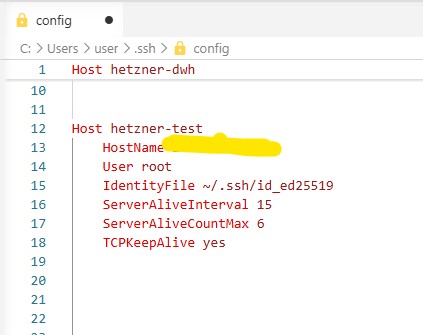
hetzner-main — один клик, и вы внутри. Никаких IP вспоминать не нужно, никаких паролей вводить тоже. Взял, поставил, подключился — ради этого мы и проходили всю историю с ключами.Host другое_имя ниже в том же файле. У меня в config обычно лежит 3–5 серверов: основной prod, staging, машина под Airflow, тестовая под парсеры. Все в одном выпадающем списке VSCode.8. Что вы только что получили
Если все шаги прошли — у вас на руках есть три серьёзные вещи.
Когда я первый раз настроил Remote-SSH из VSCode в свой Hetzner, я сидел минут десять и тыкал в файлы — не верил, что это правда так работает. Привычное окно VSCode, но всё происходит на сервере в Германии. С тех пор это мой основной рабочий процесс — локальный ноут только для текстов и созвонов.
Чеклист — повторите по шагам
- 1Зарегистрироваться в Hetzner Cloud, привязать карту.
- 2Открыть терминал на Windows:
Win+R→cmd. - 3Создать ключи:
ssh-keygen -t ed25519 -C "my_laptop", везде Enter. - 4Открыть
id_ed25519.pubблокнотом, скопировать весь текст. - 5В Hetzner → Security → SSH Keys → Add → вставить текст.
- 6Создать сервер (CAX11/CAX21, Ubuntu 24.04), при создании выбрать свой SSH-ключ.
- 7В VSCode поставить расширение Remote — SSH.
- 8Ctrl+Shift+P → Remote-SSH: Connect to Host →
root@IP→ готово. - 9Прописать сервер в
~/.ssh/config(Host, HostName, User, IdentityFile) — чтобы потом подключаться одним кликом без ввода IP.
Всё. У вас есть свой сервер в облаке и удобный способ работать с ним из любого ноутбука. Дальше — ставьте Docker, Airflow, любые свои сервисы. Закрытый ноут больше не помеха.